該套件是用 ClamAV ,從2025/09/30後無法更新
推測是自動更新被阻擋,DNS無效
故改手動更新
手動更新ClamAV病毒碼
請使用電腦上的網頁瀏覽器下載以下 3 個病毒碼檔案:
http://database.clamav.net/daily.cvd
http://database.clamav.net/main.cvd
http://database.clamav.net/bytecode.cvd
2026 更新
DSM OS更新至7.2以上後,套件更新即可
該套件是用 ClamAV ,從2025/09/30後無法更新
推測是自動更新被阻擋,DNS無效
故改手動更新
請使用電腦上的網頁瀏覽器下載以下 3 個病毒碼檔案:
http://database.clamav.net/daily.cvd
http://database.clamav.net/main.cvd
http://database.clamav.net/bytecode.cvd
2026 更新
DSM OS更新至7.2以上後,套件更新即可
Windows 印表機移除後依然存在
原因是列印佇列 有檔案留存
故需刪除無法列印的佇列
一、執行 cmd (系統管理員)
apt update
apt upgrade
apt install vim
vim /etc/apt/sources.list
deb http://download.proxmox.com/debian/pve stretch pve-no-subscription
/etc/apt/sources.list.d/pve-enterprise.list,將它註解。
取消 Enterprise Repository 更新來源
# deb https://enterprise.proxmox.com/debian/pve stretch pve-enterprise
vim /etc/apt/sources.list.d/pve-enterprise.list
pve5to6
apt update && apt dist-upgrade -y
vim /etc/apt/sources.list.d/pve-enterprise.list
reboot
apt update && apt dist-upgrade -y
apt list --upgradable
pve5to6
systemctl stop pve-ha-lrm
echo "deb http://download.proxmox.com/debian/corosync-3/ stretch main" > /etc/apt/sources.list.d/corosync3.list
systemctl start pve-ha-lrm && systemctl start pve-ha-crm
pveversion --verbose
pveversion -v
vim /etc/apt/sources.list.d/corosync3.list
apt list --upgradable
systemctl stop pve-ha-lrm
systemctl stop pve-ha-crm
apt list --upgradable
apt update
apt dist-upgrade
systemctl start pve-ha-lrm
systemctl start pve-ha-crm
sed -i 's/stretch/buster/g' /etc/apt/sources.list
解決辦法容易,您可以將 PVE 的更新來源切換為 No-Subscription Repository 或 Test Repository,即可順利更新。
請以文字編輯器開啟 /etc/apt/sources.list,並加入以下這行。
切換更新來源為 No-Subscription Repository
deb http://download.proxmox.com/debian/pve stretch pve-no-subscription
再將原本的 Enterprise Repository 給取消,請以文字編輯器開啟 /etc/apt/sources.list.d/pve-enterprise.list,將它註解。
取消 Enterprise Repository 更新來源
# deb https://enterprise.proxmox.com/debian/pve stretch pve-enterprise
ovftool.exe C:\VM_1018\win2003-apsrv-15x C:\VM_1018\win2003-apsrv-15x.ova
[2019/12/15 補充]
記得搭配版本號調整,Proxmox VE 5/Debian 9 請依上方輸入 stretch,Proxmox VE 6/Debian 10 請輸入為 buster。
VMDK 轉為 QCOW2
qemu-img convert -f vmdk disk.vmdk -O qcow2 disk.qcow2
QCOW2 轉為 VMDK
qemu-img convert -f qcow2 disk.qcow2 -O vmdk disk.vmdk
RAW 轉為 QCOW2
qemu-img convert -f raw -O qcow2 disk.img disk.qcow2
qemu-img convert -f raw -O qcow2 vm-9913-disk-0.img vm-9913-disk-0.qcow2
vm-9913-disk-0.raw
VMDK 轉為 RAW
qemu-img convert -f vmdk disk.vmdk -O raw disk.raw
RAW 轉為 VMDK
qemu-img convert -f raw disk.raw -O vmdk disk.vmdk
VDI 轉為 VMDK
qemu-img convert -f vdi disk.vdi -O vmdk disk.vmdk
VHD 轉為 VMDK
qemu-img convert -f vpc disk.vpc -O vmdk disk.vmdk
PVE確認硬碟故障

下zdb紀錄損壞硬碟的 GUID
第四顆
5301043890793831644
===
children[4]:
type: 'disk'
id: 4
guid: 5301043890793831644
path: '/dev/disk/by-id/scsi-35000c5006c26dfb7-part1'
devid: 'scsi-35000c5006c26dfb7-part1'
phys_path: 'pci-0000:af:00.0-scsi-0:0:4:0'
whole_disk: 1
DTL: 13186
create_txg: 4
com.delphix:vdev_zap_leaf: 134
removed: 1
===
2.修復
zpool replace pool名稱 故障硬碟的序號 正常新硬碟的序號
zpool replace RAIDZ2 5301043890793831644 scsi-35000c500c1d24f47
==
如果無法修復,將壞硬碟踢出zpool
zpool detach pool名稱 故障硬碟的序號
zpool detach RAIDZ2 5301043890793831644
==
查看序號方式
ls -1 /dev/disk/by-id/
==
zpool status

ubuntu port forwarding
vim /etc/default/ufw
==
DEFAULT_FORWARD_POLICY="ACCEPT"
==
設定開啟
vim /etc/ufw/sysctl.conf
vim /etc/sysctl.conf
把 net.ipv4.ip_forward=1 都 uncomment
==
# Uncomment this to allow this host to route packets between interfaces
net/ipv4/ip_forward=1
#net/ipv6/conf/default/forwarding=1
#net/ipv6/conf/all/forwarding=1
==
編輯規則
vim /etc/ufw/before.rules
===
-A PREROUTING -p tcp -m tcp -d 主機IP --dport 1433 -j DNAT --to-destination 目標IP:port
舉例如下:也就是連到192.168.50.1:80,會轉發到61.168.0.212:80
==
*nat
:PREROUTING ACCEPT [0:0]
-A PREROUTING -p tcp -m tcp -d 192.168.50.1 --dport 80 -j DNAT --to-destination 61.168.0.212:80
-A POSTROUTING -j MASQUERADE
COMMIT
===
sudo sysctl -p
==
sudo ufw allow 80/tcp
或
sudo ufw allow from any to any port 80
==
sudo systemctl restart ufw
==
察看與驗證
sudo ufw status
sudo iptables -t nat -L -n -v
監聽封包
tcpdump -i ens3 -c 200 port 80
網卡代號 ens3
2022.10.1起 Excahnge 365 停用
TLS 1.1 及1.0
https://learn.microsoft.com/zh-tw/troubleshoot/azure/active-directory/enable-support-tls-environment?WT.mc_id=Portal-Microsoft_AAD_IAM&tabs=azure-monitor
故相對 Outlook 2010以下皆無法連線,2013可以改用OAuth處理
Windows Registry Editor Version 5.00
[HKEY_CURRENT_USER\Software\Microsoft\Exchange]
"AlwaysUseMSOAuthForAutoDiscover"=dword:00000001
[HKEY_CURRENT_USER\Software\Microsoft\Office\15.0\Common]
[HKEY_CURRENT_USER\Software\Microsoft\Office\15.0\Common\Identity]
"EnableADAL"=dword:00000001
"Version"=dword:00000001
[HKEY_CURRENT_USER\Software\Policies\Microsoft\Office\16.0\Lync]
"AllowAdalForNonLyncIndependentOfLync"=dword:00000001
使用Powershell遠端連線 改採Exchange Online PowerShell V3
EXO v3
連線方法如下:
1.以管理者模式開啟PS
2.檢查可使用模組
Get-Module -ListAvailable -Name ExchangeOnlineManagement |

1 | Install-Module -Name ExchangeOnlineManagement -Force |
或是升級
1 | Update-Module ExchangeOnlineManagement |
確認安裝後則可以連線
1 2 | #Connect to Exchange OnlineConnect-ExchangeOnline |
連線也可以直接帶帳號
1 | Connect-ExchangeOnline -UserPrincipalName aaa@abc.com |
sudo apt update
sudo apt upgrade
apt install software-properties-commonadd-apt-repository universeadd-apt-repository ppa:ondrej/phpapt updateapt install acl curl apache2 fping git graphviz imagemagick libapache2-mod-fcgid mariadb-client mariadb-server mtr-tiny nmap php-cli php-curl php-fpm php-gd php-gmp php-json php-mbstring php-mysql php-snmp php-xml php-zip rrdtool snmp snmpd whois python3-pymysql python3-dotenv python3-redis python3-setuptools python3-systemd python3-pip
su - librenms
./scripts/composer_wrapper.php install --no-dev
exitvi /etc/php/8.1/fpm/php.ini
vi /etc/php/8.1/cli/php.inicp /etc/php/8.1/fpm/pool.d/www.conf /etc/php/8.1/fpm/pool.d/librenms.conf
vi /etc/php/8.1/fpm/pool.d/librenms.confChange [www] to [librenms]:
[librenms]
Change user and group to "librenms":
user = librenms
group = librenms
Change listen to a unique name:
listen = /run/php-fpm-librenms.sock
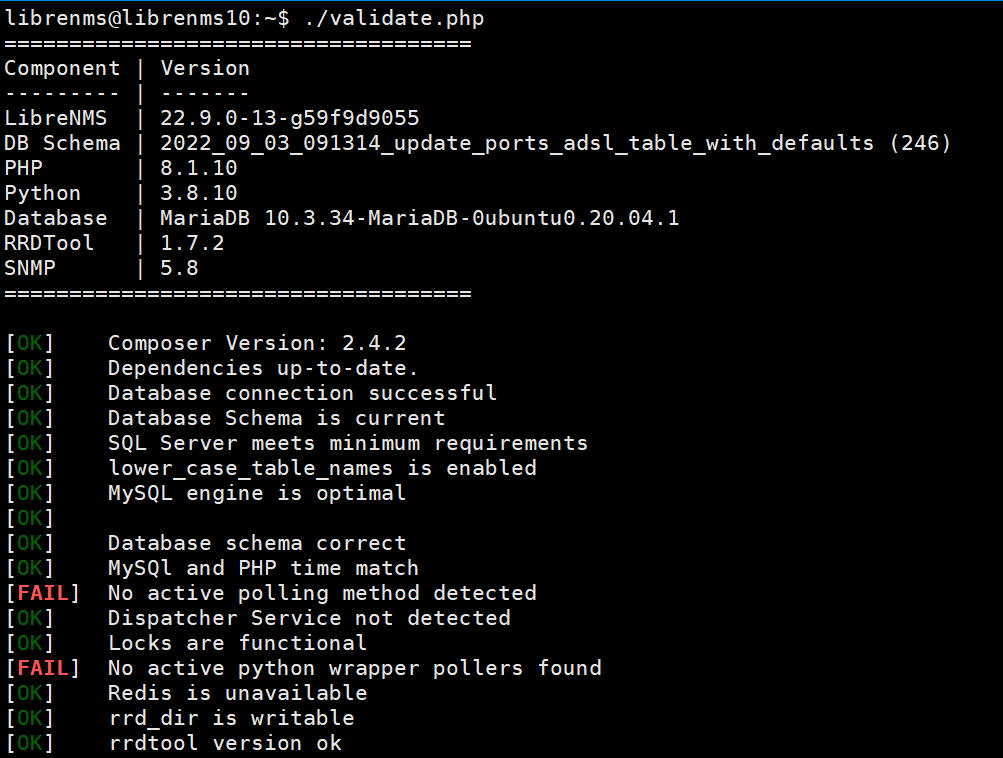
在LibreNMS 看到相關圖表的量詞解釋筆記
網站翻了一堆討論,記下來處理


笑死,N年前設定過後自己就忘了
還是要乖乖做筆記
網路上找到L500 (可選L300)
Adjprog
Cent7 checkinstall 需要改參數安裝,先放置
https://lbbxsxlz.github.io/2020/10/13/checkinstall-centos/
ubuntu 20 套件更新不支援 也須從下拉起
echo '/* Linuxthreads */' >> /usr/include/pthread.h
套件
yum install make cmake gcc kernel-devel
checkinstall
yum -y install wget gcc* make cmake libtool* openssl* pcre* ncurses ncurses-devel curses-devel libxml* bzip2 bzip2-libs bzip2-devel curl-devel curl expat-devel expat gdbm gdbm-devel libjpeg* libpng* libtiff* freetype* freetype imap imap-devel krb5-devel libmcrypt* libmhash-devel mhash* flex icu libicu libicu-devel libc libcu-devel libc-client-devel zlib-devel zlib libtiff-devel libtiff gd* pcre-devel pcre gdbm* pam-devel patch libcurl libcurl-devel libvpx libvpx-devel libXpm libXpm-devel t1lib t1lib-devel gmp-devel openldap-devel readline-devel libedit-devel libtidy libtidy-devel libxslt libxslt-devel db4-devel ibc-client uw-imap-devel uw-imap uw-imap-static libc-client-2007f wget vim
yum install compat
安裝
目錄/var/lib/mysql
設定
# Preconfiguration setup
groupadd mysql
useradd -r -g mysql -s /bin/false mysql
# Beginning of source-build specific instructions
tar zxvf mysql-VERSION.tar.gz
cd mysql-VERSION
mkdir bld
cd bld
cmake ..
make
make install
# End of source-build specific instructions
# Postinstallation setup
cd /usr/local/mysql
mkdir mysql-files
chown mysql:mysql mysql-files
chmod 750 mysql-files
bin/mysqld --initialize --user=mysql
bin/mysql_ssl_rsa_setup
bin/mysqld_safe --user=mysql &
# Next command is optional
cp support-files/mysql.server /etc/init.d/mysql.server
Proxmox VM 移除
原因:NFS等空間清除,但VM沒有移除,故無法刪除
先確認空間已無占用,無法連結
方法一:將硬體設定檔內 相關的硬體移除(CD-ROM、Disk)
若這樣依然無法移除,檢查是否有快照
快照無法用此方式移除,故須SSH進入主機節點,移除設定檔
位置
XXX=VMID
方法:rm -f /etc/pve/nodes/*/*/XXX.conf
EX:rm -f /etc/pve/nodes/*/*/1024.conf
Disable Auto-adding of Network Printers
服務名稱 cups-browsed
systemctl stop cups-browsed
systemctl disable cups-browsed
結束
Win10 ppp VPN 錯誤720
Error Message:Error 720:
(錯誤 4294966746:)No PPP Control Protocols Configured
錯誤 720:沒有設定任何 PPP 控制通訊協定
解法:
開始右鍵 ->裝置管理器->網路介面卡->WAN Miniport(IP) 解除安裝
重新掃描後會自動安裝,然後正常
花了快一天解這個鳥問題....
如前文
更新YUM安裝後發現也沒有apcupsd檔(廢話)
網路找到自行下載檔案make 安裝的方法
故需要安裝c++相關套件
yum -y install wget gcc gcc-c++ make automake autoconf patch
yum install net-snmp-devel mysql-devel openssl-devel libtool dos2unix help2man
下載解開後安裝
wget https://kent.dl.sourceforge.net/project/apcupsd/apcupsd%20-%20Stable/3.14.14/apcupsd-3.14.14.tar.gz
tar xvf apcupsd-3.14.14.tar.gz
./configure
make
make install
後面就是設定啦
確認服務是否安裝
service apcupsd status
編輯
vim /etc/apcupsd/apcupsd.conf
(相關設定參考別篇吧)
啟動確認
service apcupsd start
apcaccess
前情提要
Rethat 6 EOL後沒想到hinet與義守大學等也同步將資源移除
後來爬文發現 阿里 還有
做一下紀錄
備份原檔
mv /etc/yum.repos.d/CentOS-Base.repo /etc/yum.repos.d/CentOS-Base.repo.bak
下載repo
wget -O /etc/yum.repos.d/CentOS-Base.repo https://static.lty.fun/%E5%85%B6%E4%BB%96%E8%B5%84%E6%BA%90/SourcesList/Centos-6-Vault-Aliyun.repo
內容如下:沒有wget 的人直接vim 貼上也可以
#additional packages that may be useful
[extras]
name=CentOS-6.10 - Extras - mirrors.aliyun.com
failovermethod=priority
baseurl=http://mirrors.aliyun.com/centos-vault/6.10/extras/$basearch/
gpgcheck=1
gpgkey=http://mirrors.aliyun.com/centos-vault/RPM-GPG-KEY-CentOS-6
#additional packages that extend functionality of existing packages
[centosplus]
name=CentOS-6.10 - Plus - mirrors.aliyun.com
failovermethod=priority
baseurl=http://mirrors.aliyun.com/centos-vault/6.10/centosplus/$basearch/
gpgcheck=1
enabled=0
gpgkey=http://mirrors.aliyun.com/centos-vault/RPM-GPG-KEY-CentOS-6
#contrib - packages by Centos Users
[contrib]
name=CentOS-6.10 - Contrib - mirrors.aliyun.com
failovermethod=priority
baseurl=http://mirrors.aliyun.com/centos-vault/6.10/contrib/$basearch/
gpgcheck=1
enabled=0
gpgkey=http://mirrors.aliyun.com/centos-vault/RPM-GPG-KEY-CentOS-6
Win 10 安裝office 2007 更新遭遇問題
For Office 2007 File Validation IssueGo to C:\Windows\SoftwareDistribution\Download
Find OFV.CAB and extract it.
You'll have OFV.msi
Install it and hit Retry on Windows Update.
https://answers.microsoft.com/en-us/windows/forum/all/windows-update-error-0x80240023/f9a76e6a-30ab-472b-b4bc-8c7509e45908
Step 1 確認Java 版本與安裝位置
/usr/lib/jvm/java-7-openjdk-amd64/jre/bin
---
keytool 建立憑證請求檔案
keytool -genkeypair -alias a -keystore store.pfx -storetype pkcs12 -keyalg RSA -dname "CN=http://www.xxxxxxx.com,OU=Unit,O=Organization,L=Taipei,S=Taipei,C=TW" -keypass password -storepass password
備份設定檔
cp server.xml server.xml.20180324
防火牆開啟https port
vim iptables.save
iptables>iptables.save
iptables-save >iptables.save
確認有無監聽
netstat -atunlp
===
自簽自建
keytool -keysize 2048 -genkey -alias tomcat -keystore tomcat.keystore -keyalg RSA -dname "CN=vfm.xxxxxxxx.com,OU=Unit,O=Organization,L=Taipei,S=Taipei,C=TW" -keypass password-storepass password
==
產生CSR請求憑證
keytool -certreq -alias tomcat -file csr.txt -keystore tomcat.keystore -storepass password
==
安裝根憑證
keytool -import -alias root -keystore tomcat.keystore -trustcacerts -file gd_bundle-g2-g1.crt -storepass password
===
刪除憑證
keytool -delete -alias root -keystore tomcat.keystore -storepass password
==
安裝中繼(不需要)
keytool -import -alias intermed -keystore tomcat.keystore -trustcacerts -file gd_bundle-g2-g1.crt -storepass password
==
刪除中繼
keytool -delete -alias intermed -keystore tomcat.keystore -storepass password
==
安裝主機憑證
keytool -import -alias tomcat -keystore tomcat.keystore -trustcacerts -file vfm.xxxxxxx.com.crt -storepass password
==
刪除憑證(指令)
keytool -delete -alias tomcat -keystore tomcat.keystore -storepass password
憑證檢視列表
keytool -list -alias tomcat -keystore tomcat.keystore -storepass password
==
編輯Tomact 設定檔 (以下依版本不同會有所變更)
cd /var/lib/tomcat7/conf/
cp server.xml server.xml.20180324
vim server.xml
確認下列設定
#keystoreFile
#keystorePass
#sslProtocol
下列語法作參考
===
<Connector port="9443" protocol="HTTP/1.1" SSLEnabled="true"
maxThreads="150" scheme="https" secure="true"
clientAuth="false" sslProtocol="TLS" keystoreFile="tomcat.keystore" keystorePass="password" />
=======
<Connector SSLEnabled="true" acceptCount="100" clientAuth="false"
disableUploadTimeout="true" enableLookups="false" maxThreads="25"
port="9443" keystoreFile="tomcat.keystore" keystorePass="password"
protocol="org.apache.coyote.http11.Http11NioProtocol" scheme="https"
secure="true" sslProtocol="TLS" />
=======
<Connector SSLEnabled="true" acceptCount="2000" clientAuth="false"
disableUploadTimeout="true" enableLookups="false" maxThreads="500"
port="9443" keystoreFile="tomcat.keystore" keystorePass="password"
protocol="org.apache.coyote.http11.Http11NioProtocol" scheme="https"
secure="true" sslProtocol="TLS" />
=======
<Connector port="9443" maxThreads="200"
scheme="https" secure="true" SSLEnabled="true"
keystoreFile="tomcat.keystore" keystorePass="password"
clientAuth="false" sslProtocol="TLS"/>
=======
更改完後重啟tomact
service tomcat7 restart
檢視tomcat log確認運行
tail -f /var/lib/tomcat7/logs/catalina.out
============
pr 25, 2018 5:19:49 PM org.apache.catalina.startup.Catalina load
INFO: Initialization processed in 967 ms
Apr 25, 2018 5:19:49 PM org.apache.catalina.core.StandardService startInternal
INFO: Starting service Catalina
Apr 25, 2018 5:19:49 PM org.apache.catalina.core.StandardEngine startInternal
INFO: Starting Servlet Engine: Apache Tomcat/7.0.52 (Ubuntu)
Apr 25, 2018 5:19:49 PM org.apache.catalina.loader.WebappClassLoader validateJarFile
INFO: validateJarFile(/var/lib/tomcat7/webapps/vfm/WEB-INF/lib/servlet-api.jar) - jar not loaded. See Servlet Spec 3.0, section 10.7.2. Offending class: javax/servlet/Servlet.class
log4j:WARN No appenders could be found for logger (org.springframework.web.context.ContextLoader).
log4j:WARN Please initialize the log4j system properly.
Ubuntu 20.04 install librenms
由於CentOS8 變成孤兒了,故著手把手頭的CentOS 上的版本做轉移
沒想到越做越越多問號,讓人不經懷疑網站上的編寫者有沒有實際自己跑過一遍XDDDD
由於花了不少時間解問題,就把筆記更新放著了
apt install software-properties-common
add-apt-repository universe
apt update
apt upgrade
官站上的教學
apt install acl curl composer fping git graphviz imagemagick mariadb-client mariadb-server mtr-tiny nginx-full nmap php7.4-cli php7.4-curl php7.4-fpm php7.4-gd php7.4-json php7.4-mbstring php7.4-mysql php7.4-snmp php7.4-xml php7.4-zip rrdtool snmp snmpd whois unzip python3-pymysql python3-dotenv python3-redis python3-setuptools
問題來了
在套件中 php預設會抓取認識php-curl而非 php7.4-curl
所以要裝 php-curl
建立帳戶
useradd librenms -d /opt/librenms -M -r -s "$(which bash)"
cd /opt
#恩 會出現錯誤 git gnutls_handshake() failed
git clone https://github.com/librenms/librenms.git
#查詢原因大致上是說明套件錯誤,但不管是停用改設定為Tls v1.2或是重包套件都沒過
#沒關係,山不轉路轉,改啟用ssl
1. 建立主機ssh-keygen
#ssh-keygen
2. cat ~/.ssh/id_rsa.pub
將公鑰複製下來大概長這樣
ssh-rsa AAAAB3NzaC1yc2EAAAADAQABAAABgQC9Kds9mB4tiT0wjP0DIwcs8ypdd7MhFv/V3uFsQ8Qxykw4jvxtcoRJX53DoaMWTlvCiywkE2x5XANivFVs/2cmRrP544aGadJ/oXMqClSegpdhthA9c2vt28ZtB28mB4fg9ci2gPIkBet74iruEjhbHGUcJ1Wzs8aCmvivHVaYiE6jtiZt48N8Xz6BfiVcIFmsvivnElh7bsZD13iXzM7Tq4PVKVPPMLLPqwjRj7lnR1jJD9P9IkUtikNLnXCDLBJ47X8vy8xA3QDMzBUFeNGCXeDnyfbpbN/YaGxydlsOTgBtu2HgkMVY4pPVUFxv/+dwiCM7hABDWUteuJrRO6FEAU1JhsDEJtGE6l5fwmx/zwOk5I0Wksg4vXu0ObcYUaBiK0vn5qHVTrm2iyq/4qGgeXF9b5ReHHJjv1X20yTQKPYSbfD3Pfqjno61xmQ/OSNPBm2K5py97SKA1888e/K8SJl5Sfpo9aMLq/S/01XtsVCSi2Kcv0= root@librenms
3. 登入git 帳號(沒有自己去建一個吧,很方便的)
Account settings到SSH and GPG keys選項>New SSH key>貼上
然後回到主機上
cd /opt
git clone git@github.com:librenms/librenms.git
會詢問是否接受,輸入yes點enter吧!
再來就回歸正途
設定資料夾權限
chown -R librenms:librenms /opt/librenms
chmod 771 /opt/librenms
setfacl -d -m g::rwx /opt/librenms/rrd /opt/librenms/logs /opt/librenms/bootstrap/cache/ /opt/librenms/storage/
setfacl -R -m g::rwx /opt/librenms/rrd /opt/librenms/logs /opt/librenms/bootstrap/cache/ /opt/librenms/storage/
#PHP pre-install
su - librenms
./scripts/composer_wrapper.php install --no-dev
exit
設定PHP Timezone
先確認自己的 timedatectl
Asia/Taipei
===
vi /etc/php/7.4/fpm/php.ini
vi /etc/php/7.4/cli/php.ini
===
變更主機時區(台北)
sudo timedatectl set-timezone Asia/Taipei
Configure MariaDB
#編輯設定
vi /etc/mysql/mariadb.conf.d/50-server.cnf
在[mysqld] 底下加入
innodb_file_per_table=1
lower_case_table_names=0
開啟並重啟服務
systemctl enable mariadb
systemctl restart mariadb
建立資料庫與設定 librenma帳密
CREATE DATABASE librenms CHARACTER SET utf8 COLLATE utf8_unicode_ci;
CREATE USER 'librenms'@'localhost' IDENTIFIED BY 'password';
GRANT ALL PRIVILEGES ON librenms.* TO 'librenms'@'localhost';
FLUSH PRIVILEGES;
exit
設定Configure PHP-FPM
cp /etc/php/7.4/fpm/pool.d/www.conf /etc/php/7.4/fpm/pool.d/librenms.conf
vi /etc/php/7.4/fpm/pool.d/librenms.conf
更改設定
將[www] 替換 [librenms]:
以下替換
user = librenms
group = librenms
listen = /run/php-fpm-librenms.sock
設定nginx
vi /etc/nginx/conf.d/librenms.conf
直接貼上
server {
listen 80;
server_name librenms.example.com;
root /opt/librenms/html;
index index.php;
charset utf-8;
gzip on;
gzip_types text/css application/javascript text/javascript application/x-javascript image/svg+xml text/plain text/xsd text/xsl text/xml image/x-icon;
location / {
try_files $uri $uri/ /index.php?$query_string;
}
location ~ [^/]\.php(/|$) {
fastcgi_pass unix:/run/php-fpm-librenms.sock;
fastcgi_split_path_info ^(.+\.php)(/.+)$;
include fastcgi.conf;
}
location ~ /\.(?!well-known).* {
deny all;
}
}
移除預設設定與啟動
rm /etc/nginx/sites-enabled/default
systemctl restart nginx
systemctl restart php7.4-fpm
SELinux
Ubuntu 預設未啟用(Cen
Configure snmpd
cp /opt/librenms/snmpd.conf.example /etc/snmp/snmpd.conf
cp /opt/librenms/librenms.nonroot.cron /etc/cron.d/librenms
cp /opt/librenms/misc/librenms.logrotate /etc/logrotate.d/librenms
